

Казват, че до успеха няма преки пътища. Да, освен, ако успехът не е значително намаляване на времето, прекарано в разглеждане на менютата на Word, навигиране между купища прозорци или обработването на снимки на екрана. Тогава определено се намират „пътеки“, които улесняват работата и спестяват време.
Нека разгледаме някои от най-полезните клавишни комбинации (или шорткъти), които ще ти послужат добре.
Клавишни комбинации в Microsoft Windows
Ctrl + C, Ctrl + V – позната комбинация и верен помощник за доста хора, „писали“ дълги текстове. Тук обаче ще ти представим други шорткъти, които ще ти бъдат полезни, ако използваш Microsoft Windows.
Ctrl+S: Запазване на файл
Ctrl+P: Принтиране
Ctrl + A: Избиране на всички елементи в документ
Ctrl + Y: Връщане на действие (връщане на отменено действие – Redo)
Клавиш с емблемата на Windows + L: Заключване на твоя компютър
Ctrl+F: Намиране на специфична дума в страница
Alt+Tab: Смяна на прозореца
Alt+Space+N: Минимизиране на прозорец
Alt+Space+X: Максимизиране на прозорец
F2: Преименуване на файл
Създаване на снимка на екрана
Спестяваш време за записване на информация и можеш лесно да уловиш графика или изображение, които да изпратиш директно – заснемането на екрана (създаване на скрийншот) със сигурност ни улеснява доста. Дори обаче да си сигурен, че знаеш как става, погледни описаните по-долу комбинации. Може би ще научиш нов по-лесен начин или ще откриеш метод за различно устройство.
Снимка на екрана в Windows 10
Натисни бутона Print Screen (на твоята клавиатура той може да се казва и PrtScrn, insert prt sc). При различните устройства (при повечето случаи лаптопи) комбинацията може да бъде и Alt + PrtScren или Alt + Fn + PrtScrn, или Fn + PrtScrn.
Сега директно можеш да изпратиш скрийншота на някого, като кликнеш на полето за чат и натиснеш Ctrl + V. За да разгледаш и редактираш изображението, можеш да използваш Microsoft Word, Paint или Adobe Photoshop, като отново поставиш снимката с Ctr + V.

Създаване на снимка, която се запазва
Натисни клавиша с логото на Windows + PrtScn. При лаптопи комбинацията може да е и: Windows + Ctrl + PrtScn или Windows + Fn + PrtScn. Това, което ще видиш, е замъгляване на екрана за момент – това означава, че снимката е направена.

За да я достъпиш, трябва да отидеш в директорията:
This Pc> Pictures >Screenshots
(ако тя не съществува, Windows автоматично ще я създаде).
Там ще видиш всяко изображение с името Screenshot и съответен номер.
Заснемане на част от екрана
Използвай клавишите Windows + Shift + S. Прозорецът избледнява и с помощта на курсора определяш желаната част от екрана. След това отново по описания по-горе начин можеш директно да изпратиш изображението или да го редактираш с помощта на допълнителна програма.
Заснемане на част от екрана чрез Snipping Tool
Snipping Tool е полезен софтуер, който ти дава различни опции за заснемане на екран: целия екран, само отворен прозорец, правоъгълна зона, зона със свободна форма и др. Програмата в повечето случаи идва директно с Windows (за версии от Vista насам) и можеш да се възползваш от нея така:
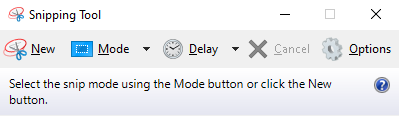
Потърси Snipping Tool в списъка с програмите и я отвори. Избери New, ако искаш да заснемеш част от екрана, или Options, ако желаеш да разгледаш другите варианти. Избери файл, за да запазиш или изпратиш изображението.
Скрийншот на Mac
Ако използваш Mac, можеш да направиш снимка, като натиснеш клавишите (⌘) -Shift-3 едновременно. С комбинацията Shift-Command (-4) -4 пък можеш да уловиш част от екрана.
Скрийншот – други устройства
Няколко бързи начина за скрийншот на мобилно устройство или таблет.
Android – Натисни и задръж бутона за захранване, след което натисни и задръж бутона за намаляване на звука. След звук на щракване (ако звукът на устройството е включен) снимката ще бъде добавена в галерията с изображения.
Iphone (версия 8 или по-стара)
Натисни и задръж бутона за захранване, след което натисни и задръж бутона Home. Екранът ще премигне и ще чуеш звук (ако звукът на устройството е включен). Изображението се намира в галерията със снимки.
Клавишни комбинации в Microsoft Word
Не знаем кое е по-лесно – да се превърнеш във виртуозен пианист от калибъра на Владимир Ешкенази или да научиш (и приложиш) успешно всички клавишни комбинации в Word. Добрата новина е, че за да увеличиш ефективността на работата си с текстовия редактор, не ти трябват всички комбинации. Ето някои от тези, които ще ти послужат най-добре:
Ctrl+N: Създаване на документ
Ctrl+O: Отваряне на вече съществуващ документ
Ctrl+S: Запазване на документ
Ctrl+[: Намаляване на размера на шрифта с 1 пункт
Ctrl+]: Увеличаване на размера на шрифта с 1 пункт
Ctrl+E: Центриране на текста
Ctrl+L: Подравняване на текста вляво
Ctrl+R: Подравняване на текста отдясно
Ctrl+Backspace: Изтриване на една дума отляво
Ctrl+Delete: Изтриване на една дума отдясно
Ctrl+стрелка наляво: Премества курсора с една дума наляво
Ctrl+стрелка надясно: Премества курсора с една дума надясно
Ctrl+Home: Преминаване на курсора до началото на документа
Ctrl+F: Отваряне на навигация и търсене в документа
Ctrl+Shift+A: Превръщане на всички маркирани букви в главни
Ctrl + знак минус: Вмъкване на тире (–)
Надяваме се, че научи някой ценен трик, който ще използваш и занапред. Ако искаш обаче допълнително да обогатиш техническата си култура и да разбереш доста интересни факти за света на технологиите, ти предлагаме да изгледаш видеата от „Информационни технологии“:




април 8, 2020
😀
април 10, 2020
тази статия много ми хареса.
април 10, 2020
наистина
април 10, 2020
🙂 🙁 😀 🙂 🙁 😀 🙂 🙁 😀
април 17, 2020
Беше ми полезно, благодаря!